
この記事は約 15
分で読めます
#Gadget #Review #ガジェット #レビュー #Keychron #NapePro
KeychronのNape Proについての実使用レビューです。
結論から言うと「キーボードから手を離したくない人への新しい選択肢」です。
本記事は自腹購入して使っているKeychron社のNape Proについてのレビューです。
自腹購入ですので忖度せず自由にレビューを書きます。
なお、現在Keychron Nape Proは販売されておらず、筆者が入手したのはクラウドファンディングの返礼品としてのNape Proをフリマサイトで入手した物です。
Keychron Nape Proは一般発売が予定されており、今だと各種サイトで予約が可能なため、購入の際の参考として読んで頂ければ幸いです。
こんにちは、如月翔也(@showya_kiss)です。
今日はKeychronのNape Proについてご紹介したいと思います。
目次
Outline
- 1. Nape Proとは
- 2. 記事要約
- 3. フォトレビュー
- 4. 徹底レビュー
- 4-1. 【長所】ごく小型のトラックボールデバイスでキーボード下に配置するのにベスト
- 4-2. 【長所】設置方法も縦横だけでなく8方向で置けるために利便性が高い
- 4-3. 【長所】左右ボタンも含めて6つのボタン、トラックボール、ツマミがあり色々設定できる
- 4-4. 【長所】ブラウザからデバイスの設定ができ、設定はデバイスに保存されるので利便性が高い
- 4-5. 【長所】接続方法もUSBとBluetooth接続があり選択肢が広い
- 4-6. 【長所】便利デバイスとしては比較的安価
- 4-7. 【短所】トラックボールの高さが高い
- 4-8. 【短所】まだ量産されていないので量産時の品質が未知数
- 4-9. 【語り】合わせる環境について
- 5. 結論
Nape Proとは
Nape ProとはKeychronの開発する小型のトラックボールデバイスで、これは現在クラウドファンディングの返礼品が出回っていますが、現在各種販売サイトでNape Proの予約が行われており、既にクラウドファンディングは成功して終了しておりこれから一般販売されるステータスの物です。
Nape Proは見た目としては「縦に長いトラックボールデバイス」ですが、これの本質はキーボードに添える事で「キーボードから手を離さずにカーソル操作などを行うことができるデバイス」であり、競合としてあげられるのはPFUの「HHKB Studio」(HHKBの中央にトラックポイントがありキーボード下にマウスボタンがある)やMacだとMagic Mouse/Magic Trackpadなんかが競合になってくるアイテムだと思います。
記事要約
お急ぎの方のために先に記事内容を要約します。
Nape Proの長所
Nape Proの長所は以下です。
- ごく小型のトラックボールデバイスでキーボード下に配置するのにベスト
- 設置方法も縦横だけでなく8方向で置けるために利便性が高い
- 左右ボタンも含めて6つのボタン、トラックボール、ツマミがあり色々設定できる
- ブラウザからデバイスの設定ができ、設定はデバイスに保存されるので利便性が高い
- 接続方法もUSBとBluetooth接続があり選択肢が広い
- 便利デバイスとしては比較的安価
Nape Proの短所
Nape Proの短所は以下です。
- トラックボールの高さが高い
- まだ量産されていないので量産時の品質が未知数
Nape Proはこんな人にお勧め
Nape Proはこんな人にお勧めです。
- 可能な限りキーボードから手を離したくない人
- 6ボタンの便利デバイスがキーボード下に欲しい人
Nape Proはこんな人にはお勧めしません
Nape Proはこんな人にはお勧めしません。
- 小さいトラックボールが使いづらい人
- 別にキーボードから手を離すのが苦ではない人
この時点でもう購入する・しないの判断がついた方はここで離脱して大丈夫です。
まだ判断がつかない・読み物が読みたい方は続きをどうぞ。
フォトレビュー
では製品についてですが、写真は1つです。
これは、Nape Proはガジェオタのおもちゃとして購入し、別にレビューするつもりが一切なくて写真を撮っていなかったからです。
逆に言うとそのつもりで買ったのにレビューしようと思うくらいには良い製品でした。
製品を「HHKB用パームレスト」に埋めた写真です。
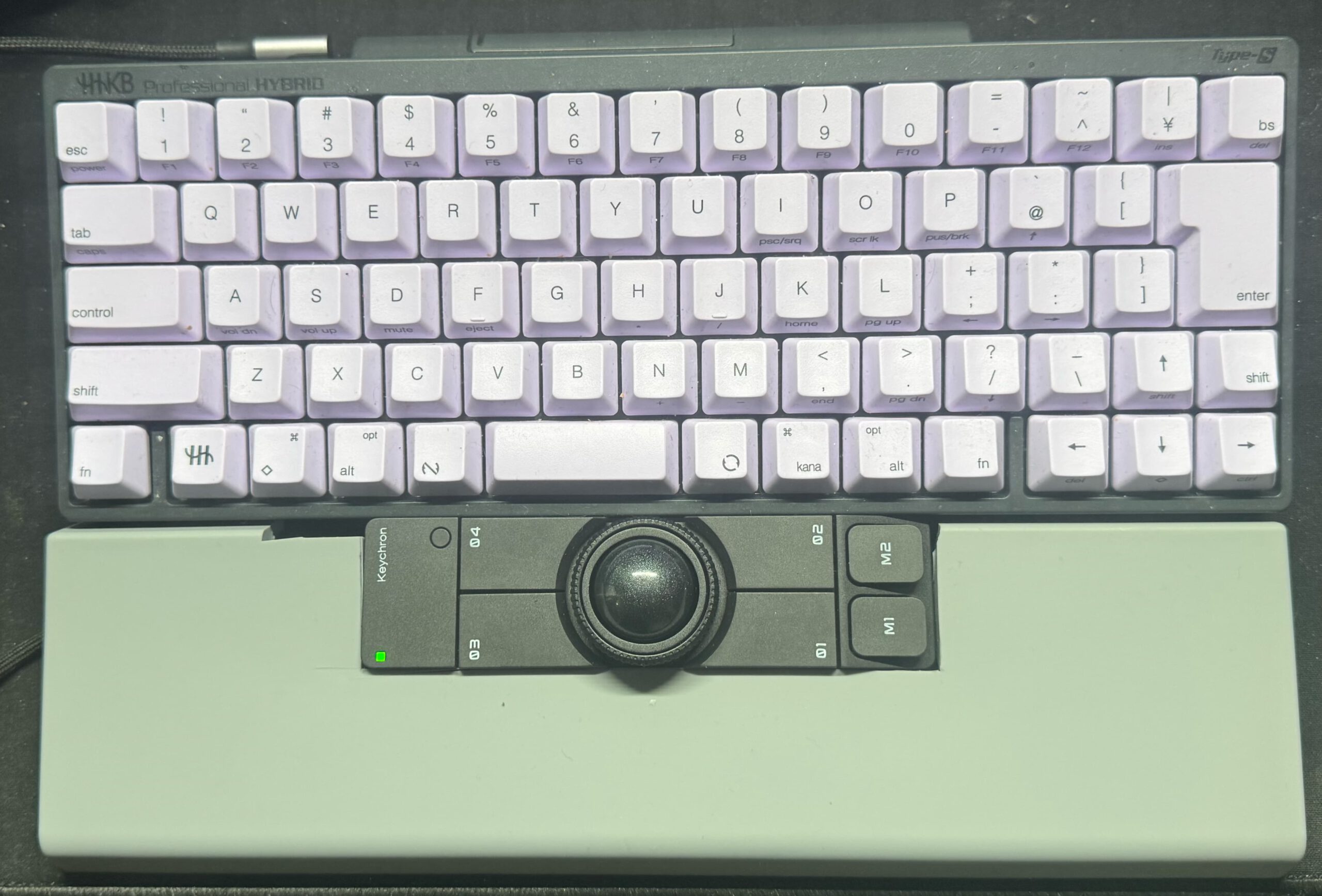
写真のコンテクストが多くて申し訳ないんですが、これはこういう写真です。
- Nape Proを横置きし、USBケーブルで接続している
- それをHHKB用の純正パームレストにカッターを入れて埋め込んでいる
(左上が欠けているのは内部に通したUSBケーブルの頭が干渉したため) - その上にHHKBの30周年記念押下圧30gモデルを置いている
(墨モデルだとキー刻印が見えないので藤色の純正キーキャップを付けている)
非常にコンテクストが渋滞しているのですが、これには色々理由があります。それはこの記事の後でお話ししますが、この写真で見て欲しいのは
- 中央のトラックボールは2.5cmサイズで大きくはないが操作しづらくもない
- 縦置き横置き斜め置きが可能だがお勧めは横置きでキーボード下に配置
- ボタンが6個あるためマウスボタンに+4個のボタンが設定可能
- トラックボールを囲む輪っかはダイヤル式になっており設定可能
という点です。小さいわりには機能が詰め込まれており、人によってはこれだけあれば左手デバイスは不要という人もいるでしょう。
徹底レビュー
では本番のかなり熱を込めたレビューをお送りします。
疲れたらどこで離脱しても大丈夫です。
【長所】ごく小型のトラックボールデバイスでキーボード下に配置するのにベスト
Keychron Nape Proは見た目は「小型のトラックボールデバイス」なので、その用途で使っても全く問題ないですし、設定によっては高機能左手デバイスとして使う事も可能です。
が、僕はこの製品の本質は「キーボードの下に操作可能なトラックボール他を置く事で、マウス操作を親指でしながら可能な限りキーボードから手を離さずに操作をするデバイス」だと思っています。
写真の配置をすると、キーボードの「ホームポジション」に手を置きながら、必要に応じて右手親指でボールを操作したりダイヤルを操作したりできるため、コーディングしながらたまに資料をめくるような動作に非常に向いています。
【長所】設置方法も縦横だけでなく8方向で置けるために利便性が高い
お勧めとしてはキーボード下に配置なんですが、使い方としては8方向どこに置いても設定でちゃんと正しくトラックボールが動くように設定できるので、使いたいシチュエーションによって好きに設定できます。
【長所】左右ボタンも含めて6つのボタン、トラックボール、ツマミがあり色々設定できる
トラックボールデバイスなので「マウスボタンの左右」が必要になりますが、それを含めてボタン6つ、プラスダイヤルつまみがあり、これを自由に設定できるので非常に便利です。
僕は写真のセッティングで、上の左右ボタンを「進む」「戻る」、下の左右ボタンを「左クリック」「右クリック」に設定し、一番右のM1・M2ボタンは「コピー」「ペースト」を設定しています。
【長所】ブラウザからデバイスの設定ができ、設定はデバイスに保存されるので利便性が高い
Keychronはキーボードもそうなんですが、Nape ProもChromeで設定が可能で、行った設定はNape Pro内に保存されるため、Nape Proを持ち歩けば設定がそのまま反映されます。
また設定用にアプリを入れなくていいのでパソコンにいらないデータを蓄積しなくで良いのでとてもクリーンです。
個人的にはこの動作を非常に高く評価しています。
【長所】接続方法もUSBとBluetooth接続があり選択肢が広い
パソコンとの接続方法もUSB接続とBluetooth接続が選択でき、切り替える事ができるので便利です。
僕は複数台のパソコンを一気に切り替えているためUSBスイッチャーを使っているためUSB接続にしていますが、パソコン2台利用の場合USBとBluetoothで切り替えるのが現実的ですね。
【長所】便利デバイスとしては比較的安価
予約価格を見て貰うと分かるとおり、この記事を執筆した段階では予約価格が12600円と比較的安価です。
高いマウスだと4万しますし、トラックボールも高いのは3〜4万が見えるので、それなりに高品質でボタンも多く、便利デバイスとしてはかなり安価な範囲に入ると思います。
【短所】トラックボールの高さが高い
短所としてあげられるのは、トラックボールが半分以上本体の上に出ている感じなので、トラックボールの高さが高い点が挙げられます。
当然これはHHKB専用ではないので文句を言う筋合いでもないのですが、HHKBの下にセッティングしているとキー入力で手がブレた場合(タッチタイピングが完璧なフォームだと発生しないのでしょうが、僕はキー入力するときに左右の手が横に動いてしまうのです)に親指がトラックボールに当たってマウスカーソルが移動する事が多々あります。
ただこれ、KeychronのALICE配列キーボードであるK15 Maxを使っているときはK15が物凄く背が低いキーボードでかつALICE配列でキーボード自体が直線でないために「一番下の下」に置くとキーボードからNape Proが十分離れるので親指が誤爆する事はありませんでしたので、合わせるキーボードによると思います。
【短所】まだ量産されていないので量産時の品質が未知数
これはまだ短所とは言い切れないのですが、ネットで見る限り返礼品のNape Proについては本体のクオリティ、外箱のクオリティが安定していないという記事を見かけます。
僕の製品はそうは思わないのですが、意見が割れているという事は品質が一定ではないか、少なくとも一部では不満が漏れるクオリティではあるようなので、その点はちょっと不安がありますね。
【語り】合わせる環境について
これは完全に語りなのですがお暇な人は是非お付き合い下さい。
実はNape Proで求める「キーボードから手を離さない環境」というのは既に色々なエンジニアによって求められており、一つの到達点として「HHKB Studio」という製品があります。
HHKB StudioはHHKBの特徴である静電容量無接点を捨ててメカニカルスイッチを導入し、そしてキーボード中央にトラックポイントと下にマウスボタン、縁にスライダーを入れた意欲作です。これが思った以上に入力感が良く使いやすいんですが、トラックポイントなので細かい操作には向かないんですよね。
しかし、Nape ProはトラックボールなのでHHKB Studioと補完関係にできます。素晴らしい組み合わせです。が、まあトラックポイントとトラックボール両方いるのか、と言われると若干首をかしげざるを得ません。
僕は実はHHKB Studioを持っており、そしてただのHHKBももっており、更に言うとHHKBの30周年記念モデルである押下圧30gモデルも持っているのですが、今惚れ込んでいるのは押下圧30gモデルなのでHHKB Studioはあまり使っていないのです。
ので、現状HHKB押下圧30gモデルにNape Proを組み合わせて使っています。
他に今キー入力による身体の負担を考えてALICE配列を検討し、KeychronのK15 Maxを購入してしばらく使っていたのですが、これは素晴らしいキーボードだったのですが、このキーボードジグザグの形なのでスペースキー下におおきなせり出しがあり、その下にNape Proを置くとNape Proまでの距離が遠くて親指での操作が怪しかったので常用を見送りました。
ちなみに今KeychronとGIZMODOで共同開発している分離型のキーボードであるOrca Echoにも出資しており到着を待っているのですが、これに使う場合分割キーボードなので「Nape Proを縦に置いてOrca Echoで挟む」を思いつくのですが、挟んでしまうとせっかく分割して「肩を開いて使う事ができる」というメリットが死ぬのでお勧めできない感じです。「横にすれば?」と思いますが、今度はキーボードからトラックボールまでが遠くなります。
なお、Orca Echoには親指で操作できるトラックボールが最初からついてくるのでそもそもNape Proについては少なくともトラックボールは不要です。
そういう意味では、HHKB押下圧30gモデルとパームレストを台に乗せて持ち上げ、Nape Proをちょっと下に埋め込んで使うのが良いようにも思うんですが、そうすると現状ちょうど良い高さにあるボタン類が相対的に下がるので痛し痒しですね。
一番の希望としては、もうちょっと縦か横に広がっていいので、トラックボールだけ沈み込んでくれたらベストに思います。
結論
Nape Proについて、レビューとしての結論を書きます。
Nape Proのベストな使い方
Nape Proはこう使うのがベストだと考えます。
「キーボードから手を離したくない人への新しい選択肢として使う」
Nape Proを買うべき人
Nape Proを優先して買うべきなのは次の人です。
- キーボードから極力手を離さずに作業したい人
- キーボード近くに多機能ボタンを置きたい人
Nape Proを買うべきではない人
Nape Proを見送るべきなのは次の人です。
- トラックボールが不要な人
- キーボードの近くにマウス以外の操作デバイスの必要性を感じない人
以上が結論となります。
最後まで記事をお読みいただきありがとうございます。
もし僕や僕のスタンス、僕の記事に興味がおありならこちらをご覧ください。
はてなブックマークもお願いします!





この記事が気に入ったら
フォローをお願いします!
この記事を書いた人 Wrote this article

関連記事 Related articles